

Drohnenfotografie nachbearbeiten: Warum Luftaufnahmen besondere Behandlung brauchen
Wer zum ersten Mal eine Drohne steigen lässt, ist vom Ergebnis auf dem Smartphone begeistert. Weite Landschaften, symmetrische Straßenzüge, goldenes Licht über Dächern. Dann der Schock am Monitor: matschige Details, flauer Kontrast, ein seltsamer Schleier über allem. Das liegt nicht an der Drohne. Es liegt daran, was zwischen Sensor und Bild passiert — und daran, dass die meisten Piloten ihre Aufnahmen wie normale Fotos behandeln. Sind sie aber nicht.
Wer ein Foto schärfer machen will, das aus 120 Metern Höhe aufgenommen wurde, braucht andere Werkzeuge als bei einem Porträt auf Augenhöhe. Ein Bildbearbeitungsprogramm wie Luminar Neo bringt dafür KI-gestützte Funktionen mit, die genau auf solche Problemfälle zugeschnitten sind.
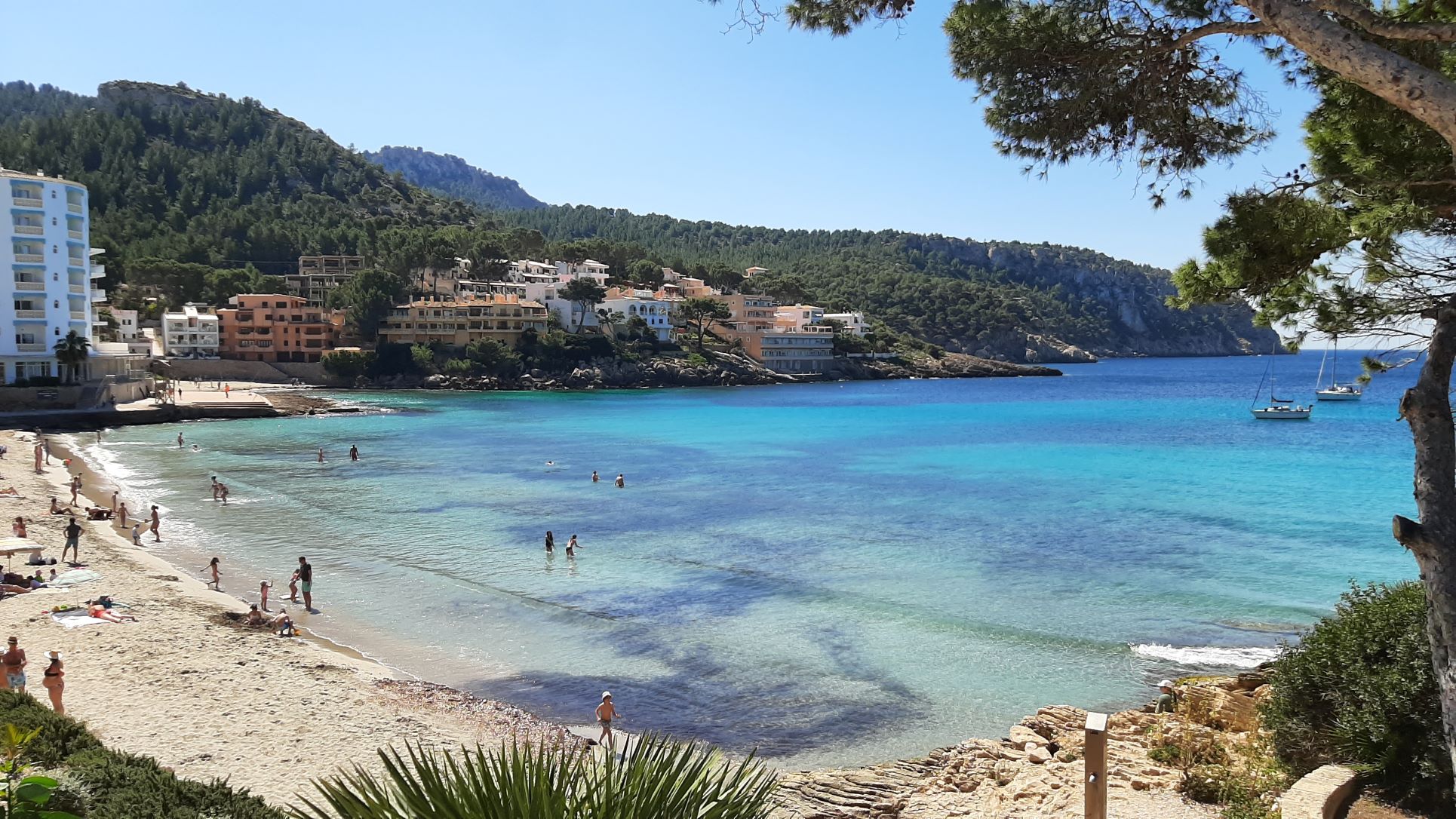
Was Drohnenfotos von Bodenaufnahmen unterscheidet
Drei Faktoren machen Luftaufnahmen technisch anspruchsvoll. Erstens: atmosphärischer Dunst. Zwischen Drohne und Motiv liegen oft 50 bis 200 Meter Luftsäule — voller Feuchtigkeit, Staub und Aerosolen. Das kostet Kontrast und Farbsättigung. Bei Bodenaufnahmen ist dieses Problem fast irrelevant. Zweitens: Vibrationen. Selbst mit 3-Achsen-Gimbal überträgt der Motor Mikrovibrationen auf den Sensor.
Bei einer DJI Mini 4 Pro mit 1/1.3"-Sensor reicht das, um bei 48 MP feine Details zu verwaschen. Nicht sichtbar auf dem 6-Zoll-Display. Sehr sichtbar bei 100 % Ansicht am Rechner. Drittens: aggressive Kompression. Die meisten Consumer-Drohnen speichern JPEG mit Bitraten zwischen 25 und 40 Mbit/s. Das klingt viel. Für eine Aufnahme mit 8.000 × 6.000 Pixeln ist es wenig. Artefakte an Kanten — Hausdächer, Baumkronen, Zäune — sind die Folge.
Dunst raus, Kontrast rein
Der erste Schritt bei jeder Drohnenaufnahme ist die Dunstkorrektur. Nicht mit dem Kontrastregler. Der hebt Schatten und Lichter gleichermaßen an — das Ergebnis wirkt künstlich. Besser: gezielt den Schwarzpunkt anheben, Klarheit moderat erhöhen, Sättigung nur in den Blau- und Grüntönen nachziehen. Ein Praxiswert, der bei den meisten Landschafts-Luftbildern funktioniert: Klarheit auf +25 bis +35, Dunstentfernung auf +40 bis +60. Mehr wirkt schnell überschärft und plastisch — besonders bei Aufnahmen im RAW-Format, die ohnehin mehr Spielraum bieten. Wer nur JPEG hat, sollte bei +30 Dunstentfernung stoppen. Dahinter lauern Farbabrisse.
Schärfe bei Luftaufnahmen — ein anderes Problem
Hier wird es interessant. Klassische Schärfung (Unscharf Maskieren, Hochpassfilter) arbeitet kantenbasiert. Sie erkennt Kontrastübergänge und verstärkt sie. Bei Drohnenfotos funktioniert das nur bedingt. Warum? Weil die Unschärfe nicht von einer verfehlten Fokusebene kommt. Sie entsteht durch Vibration und atmosphärische Streuung — das sind flächige Probleme, keine Kantenprobleme.
KI-basierte Schärfung geht anders vor. Sie rekonstruiert Bilddetails auf Basis trainierter Muster. Der Algorithmus „weiß", wie eine Dachkante oder Baumkrone aussehen sollte, und ergänzt fehlende Information. Das funktioniert erstaunlich gut — solange das Ausgangsmaterial nicht komplett zerstört ist. Bei leichter bis mittlerer Unschärfe lässt sich ein Foto spürbar schärfer machen, ohne dass Halos oder Artefakte entstehen. Grenze der Technik: Liegt die Bewegungsunschärfe über 5–8 Pixel, wird auch KI das Bild nicht retten. Dann hilft nur kürzere Verschlusszeit beim nächsten Flug.
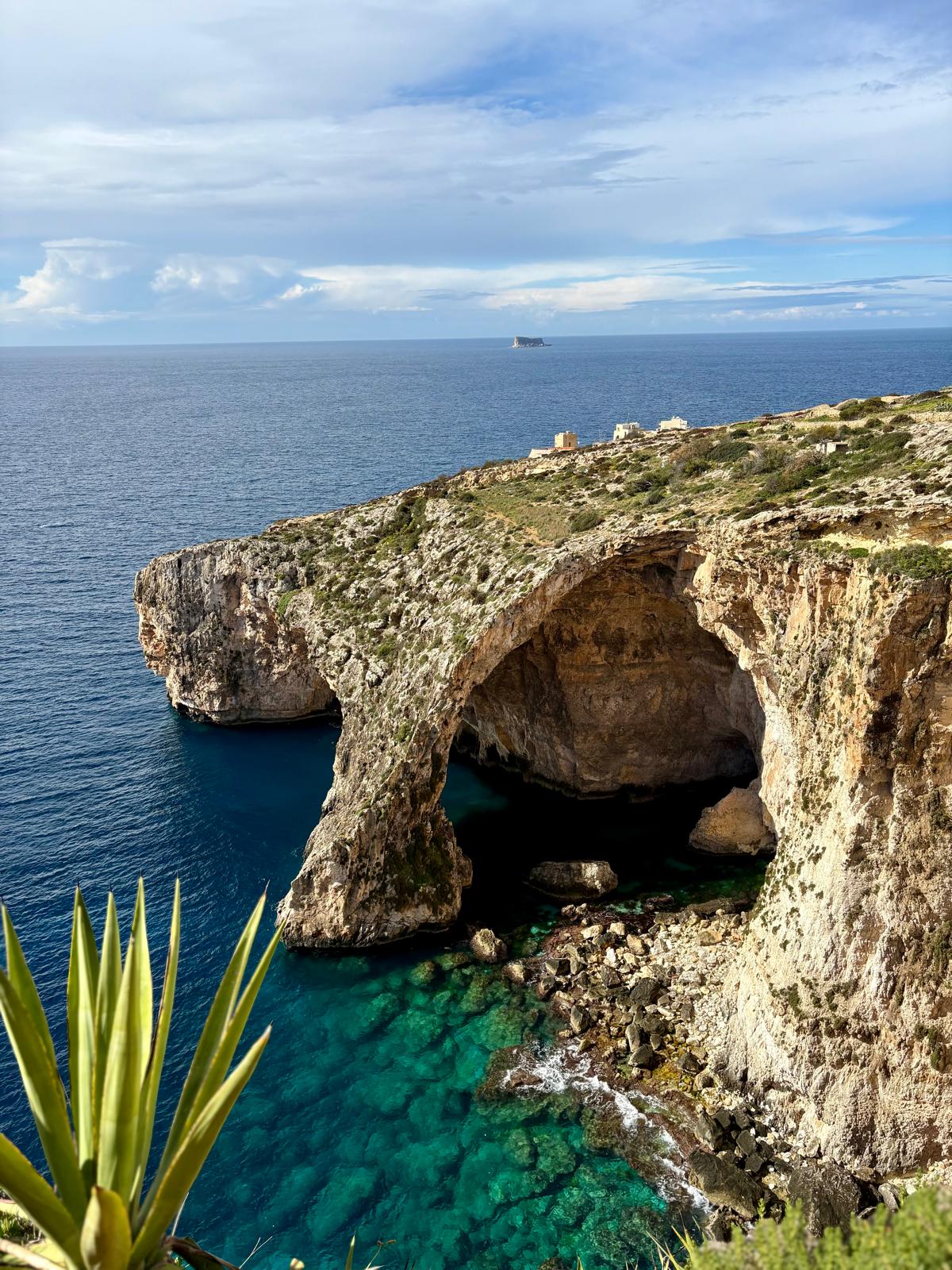
Der Nachbearbeitungs-Workflow für Drohnenfotos
Reihenfolge ist wichtig. Wer zuerst schärft und dann den Dunst entfernt, verstärkt Rauschen in den Lichtern. Besser:
• Schritt 1: Objektivkorrektur anwenden (Verzeichnung, Vignettierung)
• Schritt 2: Dunst und Kontrast korrigieren
• Schritt 3: Weißabgleich prüfen — Drohnen neigen zu Blaustich in der Höhe
• Schritt 4: Bildrauschen reduzieren, besonders bei Aufnahmen ab ISO 400
• Schritt 5: Schärfung als letzten Bearbeitungsschritt anwenden
Dieser Ablauf spart Korrekturdurchgänge. Wer Schritt 4 und 5 vertauscht, darf von vorn anfangen — Rauschreduzierung nach Schärfung zerstört genau die Details, die man gerade herausgearbeitet hat.
Welches Werkzeug für welchen Zweck
Nicht jedes Bildbearbeitungsprogramm behandelt Drohnenfotos gleich. Lightroom bietet solide Grundkorrektur, stößt bei der Schärfung aber an Grenzen — der Algorithmus ist seit Jahren derselbe. Capture One liefert bessere Farben, verlangt aber Einarbeitung und ein Abo ab 24 €/Monat. Luminar Neo setzt gezielt auf KI-gestützte Korrekturen. Die SuperSchärfen-Funktion analysiert das Bild und wendet Schärfung kontextabhängig an — Himmel wird anders behandelt als Gebäudekanten. Für Drohnenpiloten, die 50 bis 200 Bilder pro Flug mitbringen und keine Stunde pro Foto investieren wollen, spart das echte Zeit. Kein Abo, einmaliger Kaufpreis. Das macht die Kalkulation einfacher.
Fünf Sekunden, die den Unterschied machen
Der größte Fehler bei Drohnenfotos passiert nicht am Rechner. Er passiert in der Luft: kein RAW aktiviert, zu hohe ISO, zu lange Belichtungszeit ohne ND-Filter. Wer vor dem Start fünf Sekunden in die Kameraeinstellungen investiert — RAW+JPEG, ISO 100, Verschlusszeit mindestens 1/500 bei Tageslicht — hat am Rechner deutlich weniger Arbeit.
Und trotzdem: Auch mit perfekten Einstellungen wird Nachbearbeitung nötig bleiben. Atmosphärischen Dunst kann keine Kameraeinstellung kompensieren. Die Frage ist nur, ob man 20 Minuten pro Bild in Photoshop verbringt — oder 30 Sekunden mit dem richtigen Tool.
Gastbeitrag/ Gewerbliches Angebot